A je tu další článek. Dneska velmi praktický.
Jak se připojit k WiFi, použít SSH, využít UART a jak CHIP computer připojit k displeji/televizi.
Další články o CHIP computer:
CHIP computer: první seznámí a porovnání s Raspberry Pi Zero – pizero
CHIP computer: připojení k WiFi, SSH, UART, boot
CHIP computer: rychlost USB, WiFi, odběr proudu, teplota zařízení
CHIP computer: nahrání OS, python, LEDka a blikání po bootu
CHIP computer: USB webkamera
CHIP computer: I2C sběrnice – teplotní čidlo AD7415
K CHIP computeru dostanete i kabel pro kompozitní vstup. Defaultně je nastavena NTSC norma, ale v Česku máme PAL. I tak, pokud připojíte ŽLUTÝ cinch do Y kompozitního vstupu (Video In), bude obraz alespoň černobílý.
Poté stačí připojit klávesnici a myš a můžete si spouštět programy, připojit se k WiFi, klikat a dělat další opičárny.
Ne všichni ale mají možnost připojit CHIP computer k nějakému displeji/televizi, který tento vstup obsahuje.
Pak přichází na řadu SSH. To se hezky říká, ale hůř dělá, protože ještě nejste nepřipojili k vaší WiFi.
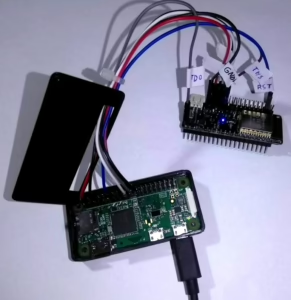
Řešení je následující. Připojte USB-UART převodník k CHIP computeru:
RX – TX
TX – RX
GND – GND
115800, 1 stop bit, none parity.
Použít můžete například oblíbený Putty.
Po připojení napájení uvidíte boot.
Po dokončení bootu, můžete zadat jméno a heslo – tak jako při připojení k SSH.
defaultní jméno je: chip
heslo: chip
Máte několik možností, jak se připojit k WiFi.
sudo nmcli device wifi connect SSID_NAME password „YOUR_PASSWD“
například:
sudo nmcli device wifi connect MojeWiFi password MojeTajneHeslo
nebo využít předinstalovaný teminálový program:
sudo nmtui
V menu objevíte položky připojení k WiFi, edititaci nastavení WiFi připojení a změnu hostname.
Po připojení k WiFi zadejte:
sudo iw dev
zde byste měli nalezt položku wlan0 a wlan1. U wlan0 bude napsáno SSID WiFi ke které jste připojeni.
Nyní se už můžete připojit přes SSH a zahodit USB-UART převodník.
SSH je defaultně zapnuté.
Do terminálu zadejte:
chip@IP_Adresa
heslo: chip
Kdo by to čekal.
Pro nainstalování nějakých programů (například MC) prvně proveďte následující příkazy:
sudo apt-get update
sudo apt-get upgrade
sudo apt-get install mc





Žádné sociální komentáře k dispozici.